Berikut adalah cara membuat bootable USB dari file .ISO Windows 10 menggunakan Program Rufus:
✅ Langkah-langkah Membuat Bootable Flashdisk dengan Rufus
🧰 Persiapan:
- Flashdisk minimal 8GB (semua data akan diformat!)
- File ISO Windows 10 Pro
👉 Windows 10 Pro Version 22H2 Build 10.0.19045.5854 ( sumber kuyhaa). - Rufus
👉 Unduh gratis dari https://rufus.ie
💡 Langkah-langkah Menggunakan Rufus:
1. Colokkan flashdisk ke PC/laptop
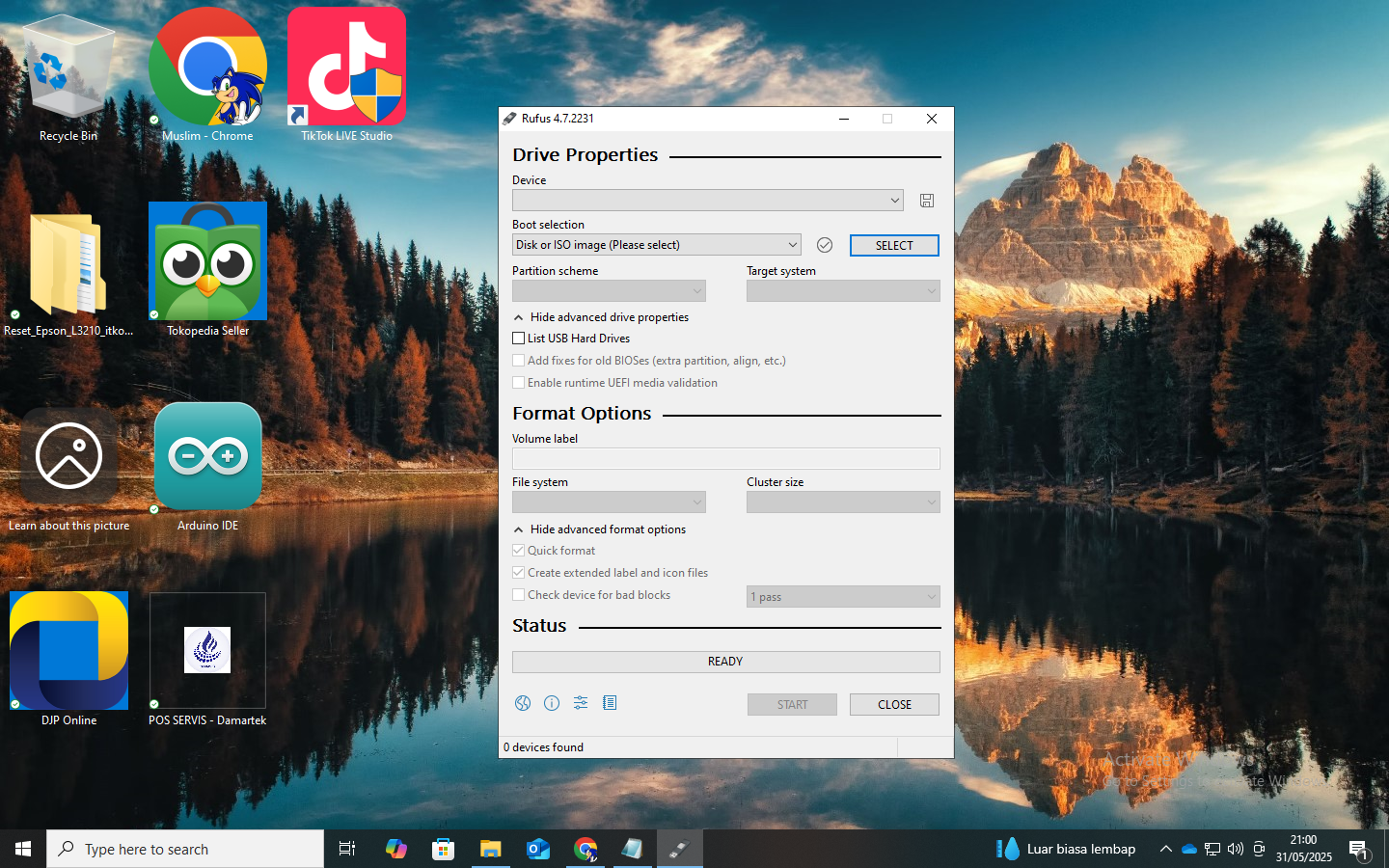
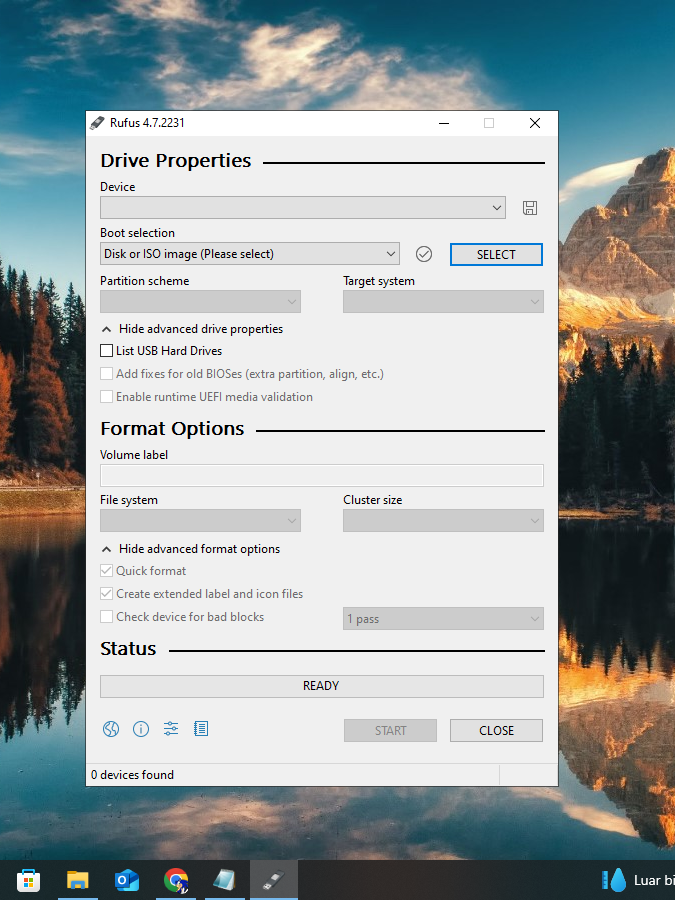
2. Buka aplikasi Rufus
- Tidak perlu instalasi (portable)
3. Pengaturan di Rufus:
| Opsi | Pilihan yang Disarankan |
|---|---|
| Device | Pilih flashdisk kamu |
| Boot selection | Pilih “Disk or ISO image” → Klik “SELECT” → Pilih file Windows 10 ISO |
| Image option | Pilih “Standard Windows installation“ |
| Partition scheme |
- GPT → untuk UEFI BIOS (laptop baru)
- MBR → untuk Legacy BIOS (laptop/PC lama)
| File system | NTFS (default) atau FAT32 |
| Volume label | Bisa dibiarkan default atau isi “WIN10_BOOT” |
4. Klik START
- Muncul peringatan bahwa flashdisk akan diformat → Klik OK
- Tunggu proses hingga 100%
5. Selesai
- Flashdisk kini bootable dan siap digunakan untuk instalasi Windows 10
📌 Tips Tambahan:
- Jika ingin memastikan kompatibilitas maksimal, pilih FAT32 untuk file system (tapi hanya jika ISO-nya <4GB)
- Untuk laptop UEFI (baru), pilih GPT + FAT32
- Untuk BIOS legacy (lama), pilih MBR + NTFS
Jika Link Download tidak bisa silahkan Coment iyaa