Buat cerita, permainan, dan animasi Bagikan dengan orang lain dari segala penjuru dunia
Scratch adalah sebuah platform pemrograman visual yang dirancang untuk memudahkan anak-anak dan pemula dalam belajar konsep dasar pemrograman. Dengan Scratch, pengguna dapat membuat cerita interaktif, animasi, permainan, dan banyak lagi hanya dengan menyusun blok-blok kode seperti puzzle.
Scratch dikembangkan oleh MIT Media Lab dan bisa digunakan secara gratis, baik secara online di situs resminya scratch.mit.edu maupun secara offline melalui aplikasi Scratch Desktop.
🔹 Kelebihan Scratch:
- Visual dan mudah dipahami – cocok untuk anak usia 8 tahun ke atas.
- Tidak perlu mengetik kode – cukup menyusun blok perintah.
- Mendukung kreativitas – bisa membuat game, animasi, kuis, dsb.
- Komunitas aktif – bisa berbagi dan melihat proyek orang lain.
🔹 Cara Menggunakan Scratch:
1. Masuk ke Situs Scratch
Kunjungi https://scratch.mit.edu
2. Membuat Akun (opsional tapi disarankan)
- Klik tombol “Join Scratch” atau “Gabung Scratch”
- Ikuti langkah pendaftaran (buat username dan password)
3. Mulai Membuat Proyek Baru
- Klik tombol “Create” atau “Buat” di bagian atas
- Akan terbuka editor Scratch
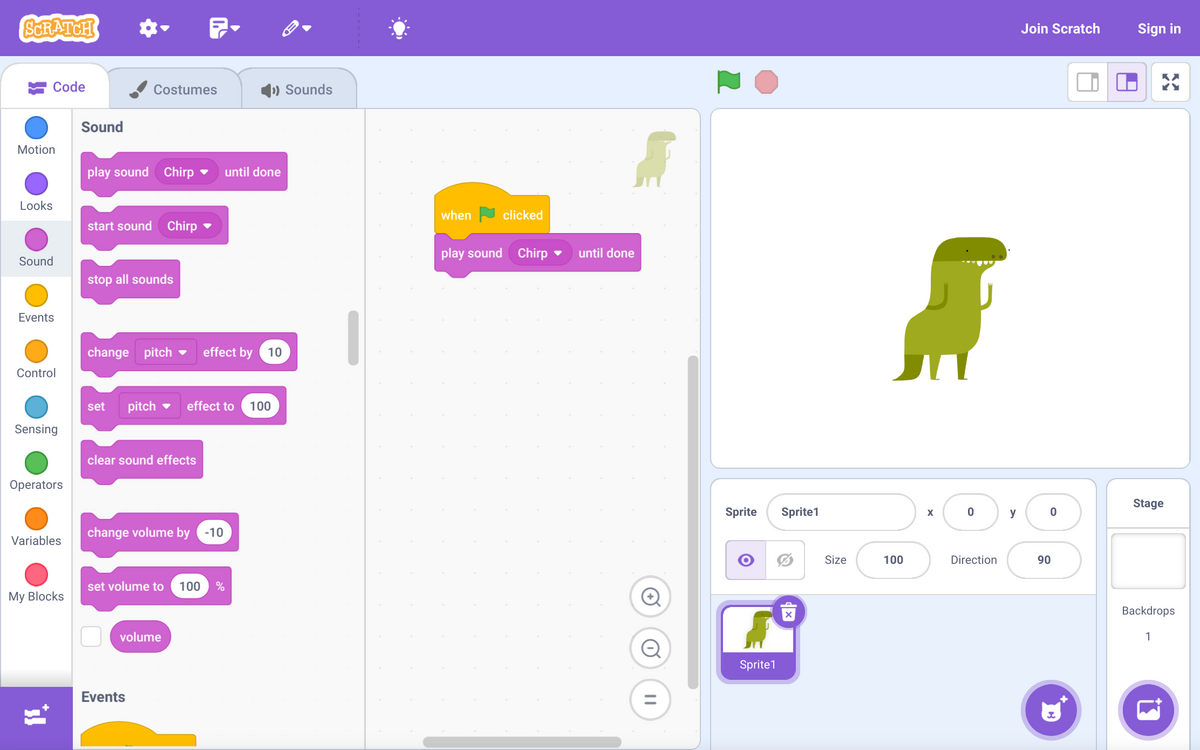
4. Kenali Antarmuka Scratch
- Stage: Tempat melihat hasil animasi/program
- Sprite: Karakter atau objek yang bisa digerakkan
- Blocks Palette: Kumpulan blok kode (warna berbeda untuk tiap kategori)
- Coding Area: Tempat menyusun blok kode
5. Buat Program Sederhana
Contoh: Membuat sprite bergerak
- Pilih sprite (misal: kucing)
- Dari blok Motion (Gerakan), tarik blok “move 10 steps”
- Tambahkan blok dari kategori Events (Kejadian) seperti “when green flag clicked”
- Gabungkan blok-bloknya
6. Menjalankan Program
Klik bendera hijau (green flag) di pojok kanan atas area panggung.
🔹 Tips untuk Pemula:
- Eksplorasi proyek orang lain di tab Explore atau Jelajahi.
- Gunakan tab Sounds dan Costumes untuk menambahkan suara atau tampilan sprite.
- Cobalah tutorial interaktif di menu “Tutorials” di editor Scratch.
Jika kamu mau, saya bisa bantu buatkan contoh program Scratch sederhana, seperti:
- Game tebak angka
- Animasi sprite berbicara
- Permainan kucing mengejar bola
Tinggal pilih 😊